
Barcode adalah kode yang terdiri atas kumpulan data optik berupa garis tipis dan tebal yang berisi informasi mengenai sebuah produk / barang tertentu.
Data-data yang tertuang pada barcode hanya bisa diketahui dengan menggunakan alat yang disebut barcode scanner. Dari hasil scanning barcode akan diketahui data mengenai nama, merk, harga dan sebagainya anda pasti pernah melihat alat tersebut ketika berbelanja di supermarket. Tapi seakarang barcode juga sering digunakan untuk ID di nametag di suatu acara sekolah, kampus, perusahaan atau yang lainnya.
Cara Membuat Barcode di Microsoft Excel
Sebenarnya banyak sudah aplikasi pembuat Barcode. Tapi, tanpa menggunakan aplikasi kita juga bisa membuatnya yaitu dengan menggunakan Microsoft Excel. Emang bisa menggunakan Microsoft Excel? Bisa dong.
Nah, kali ini saya akan berbagi tentang bagaimana cara membuat barcode di Microsoft Excel dengan sangat mudah. Bagaimanakah caranya? Langsung saja ikuti langkah – langkah dibawah ini
- Pertama, silahkan anda download terlebih dahulu font Free 3 of 9. Karena biasanya tidak terdapat secara default di laptop / PC anda. Silahkan anda download di internet, anda bisa klik disini. Lalu, pilih “Download” pada font Free 3 of 9 di www.1001fonts.com/barcode-fonts.html.
- Lalu extract dan kemudian silahkan Copy file font Free 3 of 9 ke “This PC > Local Disk(C:) >Windows > Fonts”. maka file font tersebut akan berada bersama jenis font lainnya.
- Lalu, silahkan anda cari dan buka Microsoft Excel di laptop / PC anda
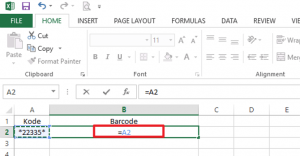
- Lalu, silahkan anda buat tabel yang berisi “Kode dan Barcode” untuk memudahkan melihat hasilnya. Dan silahkan anda isi kode yang anda inginkan. Tapi perlu diperhatikan, ketika anda menuliskan kode angka anda harus mengapitnya menggunakan simbol (*). Seperti pada gambar dibawah ini. Karena jika tidak menggunakan simbol (*), kode tidak akan bisa terbaca.
- Lalu, silahkan anda pergi ke bagian Barcode untuk menulis rumus. Silahkan anda masukkan =A2. Seperti pada gambar dibawah ini. Anda juga bisa dengan hanya mengklik kotak A2 nya saja.
- Kemudian, silahkan anda blok kotak barcode tersebut dan silahkan anda ganti bentuk font nya menjadi Free 3 of 9. Maka, akan muncul hasil kode barcode nya. Seperti pada gambar dibawah ini.
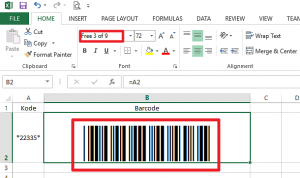
Selesai. Kode barcode akan muncul sesuai dengan kode yang dimasukkan.
Source :
http://www.uma.ac.id
http://www.uma.ac.id